Teams議事録の自動作成を考えるとき、方法は標準機能の文字起こし・Copilot・外部のAI議事録ツールの大きく3つに分かれます。会議のたびに議事録を手作業でまとめる手間を減らしたい組織では、Microsoft Teamsの会議の録音・録画から文字起こし、要点や決定事項の共有までをどこまで自動化できるかが、選ぶときの軸になります。外部ツールを選ぶなら、Teams連携の有無に加え、会議への入り方、Botなし録音、要約・話者識別の利用条件まで確認しましょう。
SaaS Factsの判定では、Teams連携の条件を「満たす」のはNikke・Otolio・Rimo、「条件付き」はAI議事録取れる君・Nottaです。出典出典出典出典出典 以下は、2026年10月3日時点の公式ページを基に、SaaS Factsが公開しているAI議事録・文字起こしツール10製品を整理したものです。国内市場全体を対象とした調査ではありません。情報システム・総務の担当者が、公開情報で確認できる候補と、問い合わせが必要な項目を分けられるようにまとめています。
Teams議事録の自動作成に使えるAI議事録10製品:Teams連携は3製品、条件付きが2製品
「Microsoft Teamsと連携できる」の判定は、「満たす」がNikke・Otolio・Rimoの3製品です。出典出典出典 OtolioとRimoは連携先にMicrosoft Teamsを挙げています。出典出典 Nikkeの連携先として確認できたのはLINEで、Teamsについては、ブラウザの画面/ウィンドウ共有でMicrosoft Teamsなどの会議音声を取得し、Botを入室させる必要はないと記載されています。出典出典 「条件付き」はAI議事録取れる君とNottaの2製品で、AI議事録取れる君は一般法人向けMicrosoft 365で利用でき、家庭向けまたは無料のMicrosoft Teamsは対象外と記載されています。出典出典 Nottaには、Notta Botをミーティングに自動参加させて文字起こしする記載があります。出典 残るAmiVoice ScribeAssist・AutoMemo・LINE WORKS AiNote・toruno・YOMELの5製品は「今回の調査範囲では確認できず」で、公式ページにはZoom・Microsoft OneDrive・LINE WORKS・Microsoft Entra IDなど、別の連携先の記載があります。出典出典出典出典出典
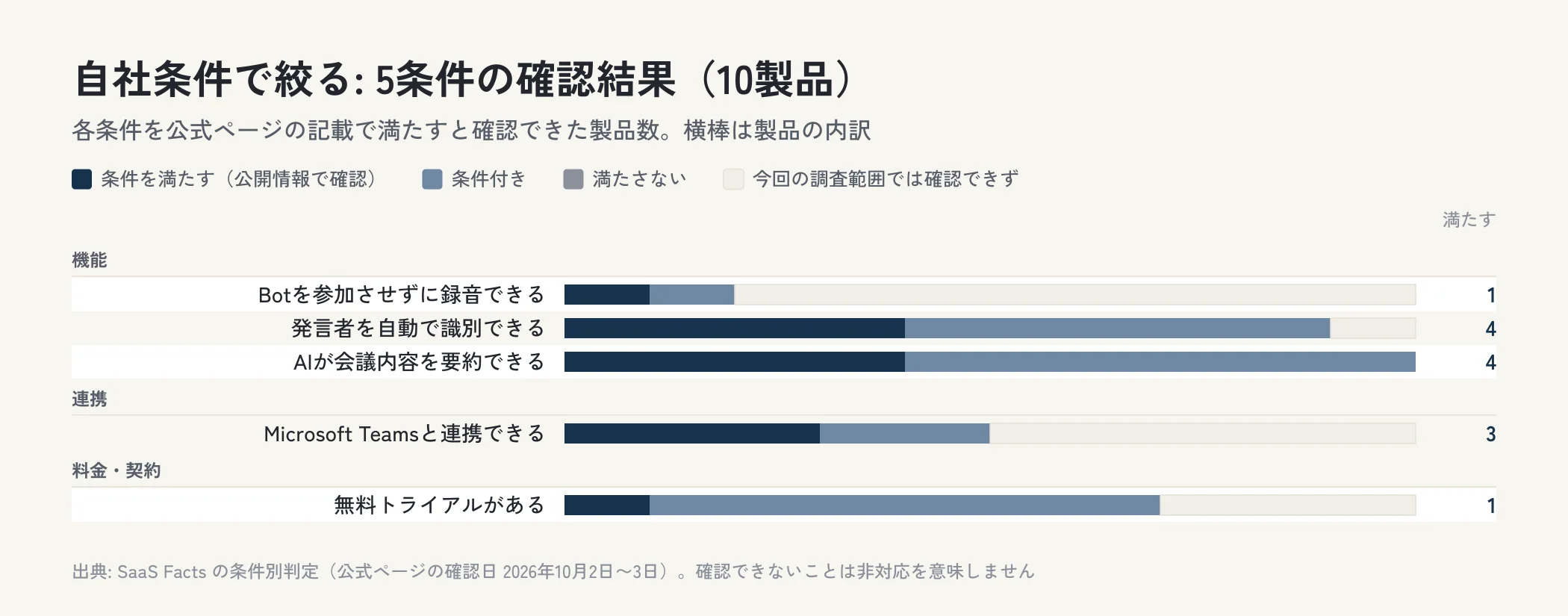
ほかの4条件では、「Botを参加させずに録音できる」が満たす1製品・条件付き1製品、「AIが会議内容を要約できる」が満たす4製品・条件付き6製品、「発言者を自動で識別できる」が満たす4製品・条件付き5製品、「無料トライアルがある」が満たす1製品・条件付き6製品でした。5条件とも「満たさない」の判定はありません。
ここで分けたいのは、連携先にTeamsの名前があることと、自社の会議でどのように録音を始められるかです。機能の記載があっても、試すプランや利用するPCの条件まで一致するとは限らないため、判定表で候補を拾い、その後の条件一覧で自社の環境に当てはめてください。
Teams議事録を自動作成する3つの方法と、この記事で比べる範囲
Teams議事録の自動作成を検討する入口は、次の3つです。
- Teamsの標準機能:文字起こし・トランスクリプトを使う方法。
- Copilot:Copilotを使う方法。
- 外部のAI議事録ツール:別の製品を選び、会議の記録や議事録作成に使う方法。
本稿の比較対象は3つ目の外部ツールです。標準機能とCopilotの設定手順・ライセンス・料金は扱いません。それらの利用条件はMicrosoftの公式情報で確かめてください。
外部ツールでは、会議への入り方(Botの参加・予定との連携・ファイル取込)、Botを入れられない会議での録音、要約・話者識別のプラン条件、無料で試せる範囲を順に見ます。
最初に用意するのは契約・社内規定・会議・PCの情報
比較表を見る前に、管理者と次の情報をそろえておくと、条件付きの項目を判断できます。
| 用意する情報 | 比較で使う場面 |
|---|---|
| 契約しているMicrosoft 365の種類 | Teams連携の対象となる契約かを確認する |
| 外部のBotを会議に参加させてよいかという社内規定 | Bot参加型を試すか、Botなし録音の確認を先に進めるかを決める |
| 社外の参加者がいる会議の有無、主催者が自社か社外か | 自社内の会議と同じ方法で記録できるかを問い合わせる |
| 録音に使うPCのOSとバージョン | デスクトップ版などの利用条件と照合する |
製品別の判定表:Teams連携・Botなし録音・要約・話者識別・無料トライアル(10製品)
行は「Microsoft Teamsと連携できる」の判定を、満たす→条件付き→今回の調査範囲では確認できずの順に並べています。同じ区分の中は製品名の英字順で、優劣や料金による順位ではありません。
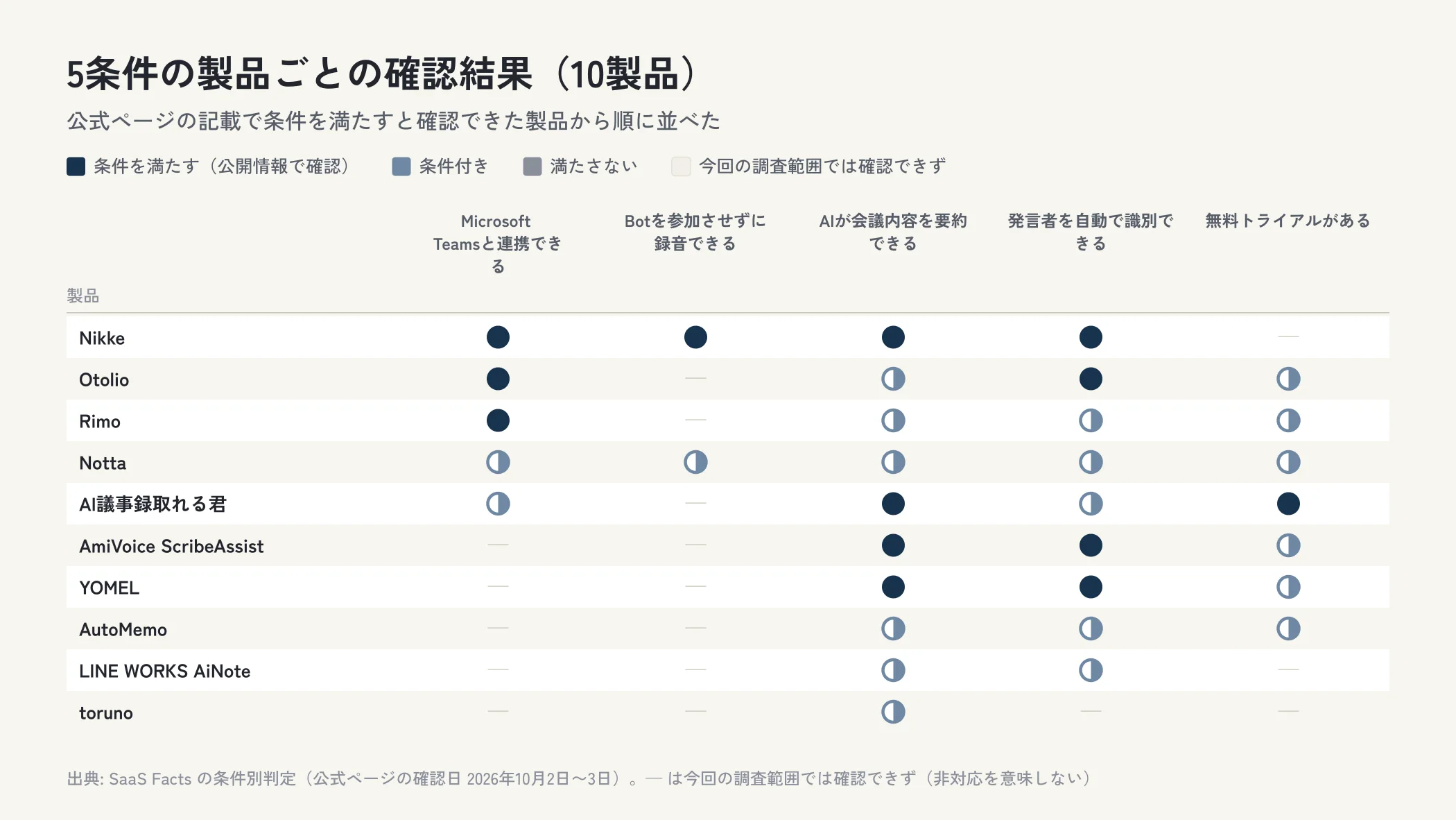
| 製品 | Microsoft Teamsと連携できる | Botを参加させずに録音できる | AIが会議内容を要約できる | 発言者を自動で識別できる | 無料トライアルがある | 補足 |
|---|---|---|---|---|---|---|
| Nikke | 満たす出典 | 満たす出典 | 満たす出典 | 満たす出典 | 今回の調査範囲では確認できず | Teams会議の音声はブラウザの画面/ウィンドウ共有で取得、トライアルの項目は確認保留、無料プランの記載あり出典出典 |
| Otolio | 満たす出典 | 今回の調査範囲では確認できず | 条件付き出典 | 満たす出典 | 条件付き出典 | 要約は議事録エージェントの記載あり、料金はAIクレジット(利用枠)で契約、トライアルは商用契約を検討する法人・団体が対象出典出典出典 |
| Rimo | 満たす出典 | 今回の調査範囲では確認できず | 条件付き出典 | 条件付き出典 | 条件付き出典 | 要約・話者分離はプランで違いがあり、トライアルは7日間で法人環境は問い合わせ出典出典出典 |
| AI議事録取れる君 | 条件付き出典 | 今回の調査範囲では確認できず | 満たす出典 | 条件付き出典 | 満たす出典 | Teams連携は一般法人向けMicrosoft 365が対象、話者識別は発話人数を指定出典出典 |
| Notta | 条件付き出典 | 条件付き出典 | 条件付き出典 | 条件付き出典 | 条件付き出典 | Botなし録音はmacOS、要約はプライバシーモードなどの条件を後述出典出典 |
| AmiVoice ScribeAssist | 今回の調査範囲では確認できず | 今回の調査範囲では確認できず | 満たす出典 | 満たす出典 | 条件付き出典 | スタンドアローン型の記載を補足、トライアルは問い合わせが必要出典出典 |
| AutoMemo | 今回の調査範囲では確認できず | 今回の調査範囲では確認できず | 条件付き出典 | 条件付き出典 | 条件付き出典 | 要約の条件の中身は今回の調査範囲では確認できず、話者分離はクラウド上だけ、トライアルはプレミアムプランの初月無料と法人向けの無料体験出典出典出典 |
| LINE WORKS AiNote | 今回の調査範囲では確認できず | 今回の調査範囲では確認できず | 条件付き出典 | 条件付き出典 | 今回の調査範囲では確認できず | 要約の条件の中身は今回の調査範囲では確認できず、自動話者認識は企業向けプランのみ、無償トライアルの記載あり出典出典 |
| toruno | 今回の調査範囲では確認できず | 今回の調査範囲では確認できず | 条件付き出典 | 今回の調査範囲では確認できず | 今回の調査範囲では確認できず | AI要約はプラン名つきの記載、torunoビジネスのトライアルの記載あり出典出典 |
| YOMEL | 今回の調査範囲では確認できず | 今回の調査範囲では確認できず | 満たす出典 | 満たす出典 | 条件付き出典 | トライアルの期間・利用時間を後述出典出典 |
項目の記載があることと、条件を満たす判定は分けて読む
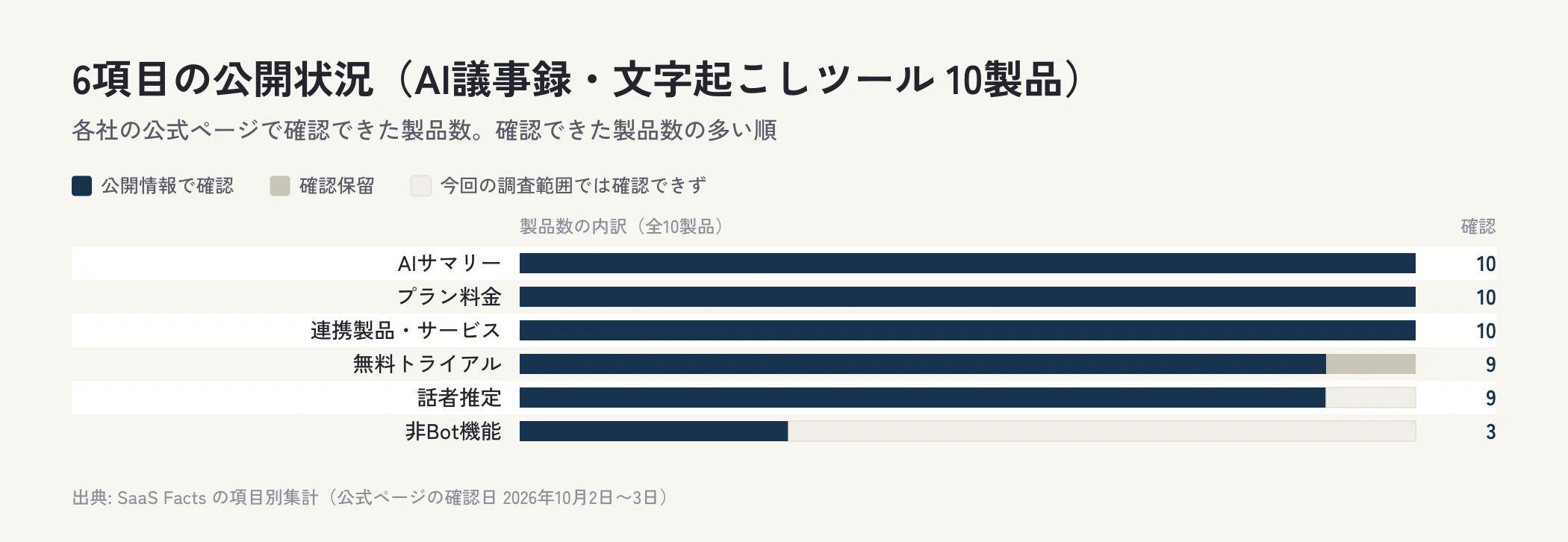
「連携製品・サービス」の項目は10製品とも公開情報で確認していますが、そのすべてでTeams連携を確認したわけではありません。同様に、AIサマリーの記載があっても、「AIが会議内容を要約できる」が「満たす」とは限らず、プランや回数・利用枠の条件で「条件付き」になる製品があります。
本稿では条件別の判定をそのまま掲載し、関連する公式ページの記載は補足欄と次の章以降で示します。判定と記載が食い違って見えるのは、Botなし録音のAmiVoice ScribeAssist、トライアルのLINE WORKS AiNote・torunoで、いずれも判定は変えていません。出典出典出典
AI議事録10製品のTeams連携のやり方:Botの参加・予定との連携・ファイル取込
「予定から自動化すること」と「会議にどう入るか」は別の確認項目です。次の表は、Teams連携の判定が「満たす」「条件付き」の5製品について、公式ページで確認できた記載を判定の区分順に並べたものです。判定が「今回の調査範囲では確認できず」の5製品は、入り方の記載も見つからなかったため表から外し、連携先の記載を後述の節にまとめました。
| 製品 | Teams連携の判定 | Botの招待・自動参加の記載 | 予定との連携による自動化の記載 |
|---|---|---|---|
| Nikke | 満たす出典 | Botの入室は不要で、ブラウザの画面/ウィンドウ共有により会議音声を取得出典 | 今回の調査範囲では確認できず |
| Otolio | 満たす出典 | Teams会議への入り方は今回の調査範囲では確認できず | カレンダー連携(予定を入れるだけ)とMicrosoft Outlookの記載あり出典出典 |
| Rimo | 満たす出典 | Teams会議への入り方は今回の調査範囲では確認できず | Google / Outlookカレンダーと連携し、スケジュールされた会議の録音と文字起こしを自動化出典出典 |
| AI議事録取れる君 | 条件付き出典 | Teams会議に招待し、参加者の発話を記録 | スケジュール連携による自動化も可能と記載 |
| Notta | 条件付き出典 | Notta Botがミーティングに自動参加 | Outlookカレンダー上のミーティングを自動で録音・文字起こし出典 |
Botを会議に参加させる型の2製品
AI議事録取れる君は、Microsoft Teams会議に招待して参加者の発話を記録する方式で、スケジュール連携による自動化も可能と記載されています。出典 Teams連携は一般法人向けMicrosoft 365で利用でき、家庭向けまたは無料のMicrosoft Teamsは対象外とされているため、Botの参加を許可する社内規定とあわせて、自社の契約と照合できます。
Nottaには、Notta Botをミーティングに自動参加させて音声を文字起こしする記載と、Outlookカレンダー上のミーティングを自動で録音・文字起こしする記載があります。出典出典 会議後は、文字起こし・AI要約・音声・動画ファイルをOneDriveへ、文字起こしとAI要約をSharePointへ保存すると書かれています。出典出典 ただし、Teams連携の判定が「条件付き」である理由は今回の調査範囲では確認できず、Botの自動参加という記載だけから必要な契約や設定は推測できません。NottaにはBotなし録音の記載もあるため、次の章と併せて読んでください。出典
連携先にTeamsの名前がある2製品は、入り方を問い合わせる
OtolioはMicrosoft TeamsとMicrosoft Outlookを連携先に挙げ、「カレンダー連携(予定を入れるだけ)」の記載があります。出典出典出典 ただし、この記載からTeams会議への参加方法や録音開始の操作までは読み取れません。
RimoもMicrosoft Teamsを連携先に挙げ、Google / Outlookカレンダーと連携してスケジュールされた会議の録音と文字起こしを自動化すると記載しています。出典出典 会議終了後に議事録や要約の完了をメールやSlackで通知する記載もあります。出典
どちらも、Botが会議に参加するのか、録音・録画を取り込むのかといったTeams会議への入り方は今回の調査範囲では確認できず、問い合わせ票に回します。録音の開始から共有までを自動化したい場合は、「会議への参加」「録音」「議事録の保存・通知」を別々の確認欄にしてください。
Botを入れずにブラウザで会議音声を取り込む1製品
Nikkeはブラウザ上で動作し、画面/ウィンドウ共有によって会議音声を取得するため、Google Meet・Zoom・Microsoft TeamsなどにBotを入室させる必要はないと記載されています。出典 連携先として確認できたのはLINEで、LINEに音声を送って文字起こしする使い方の記載もあります。出典
予定との連携による自動開始は今回の調査範囲では確認できず、Botを入室させない方式のため、外部Botを入れられない会議の候補になります。会議ごとに誰がどのPCで音声を取り込むかを、試用の段階で決めておきましょう。
音声・動画ファイルの取り込みの記載がある4製品
ファイル取込は、手元の音声などを入力する方法として確認します。次の一覧は製品名の英字順です。
| 製品 | 公開情報で確認できたファイル取込の記載 |
|---|---|
| AI議事録取れる君 | 音声ファイルや動画ファイルをインポートして議事録を作成でき、話者識別も可能出典 |
| AmiVoice ScribeAssist | リアルタイム認識や音声ファイル認識に対応出典 |
| Nikke | 音声入力形式は「音声ファイル・リアルタイム録音」出典 |
| Notta | ファイルのインポートによる文字起こしと「話者を識別する」設定の記載あり出典 |
これらは音声・動画ファイル一般についての記載で、Teamsの録画ファイルをそのまま取り込めることまでは今回の調査範囲では確認できず、試用か問い合わせで確かめる必要があります。ほかの6製品のファイル取込は、この一覧にないことだけで判断せず、記事の最後で案内する比較表の「対応入力ファイル形式」で確かめてください。
Teams連携を今回の調査範囲では確認できなかった5製品
AmiVoice ScribeAssistにはZoom連携、AutoMemoとtorunoにはMicrosoft OneDriveの記載があります。出典出典出典 LINE WORKS AiNoteにはLINE WORKSとのサービス連携が記載されています。出典 YOMELにはMicrosoft Entra IDと、会議開始時の通知機能としてのOutlookカレンダー連携の記載があります。出典出典 これらの連携先の名前は、Teams会議を録音できるという根拠には置き換えられません。5製品を検討する場合は、Teams連携の有無と具体的な記録方法を問い合わせ票に残してください。
Teams内にアプリを追加する型は、10製品とも追加確認が必要
Teamsの中にアプリを追加して使う型については、10製品とも今回の調査範囲では確認できず、問い合わせ票の項目に入れています。この型を希望する場合は、Teamsアプリとして使えるか、別のアプリやBotを使うかを明示して聞きましょう。
Botを参加させずに録音できるか:満たす1製品、条件付き1製品
社外の参加者がいる会議や、社内規定で外部のBotを入れられない会議があるなら、Teams連携とは別にBotなし録音を確認します。判定はNikkeが「満たす」、Nottaが「条件付き」です。出典出典 残る8製品は「今回の調査範囲では確認できず」で、Botなし録音が必須であっても、この判定だけで候補から外さず、録音するPCと会議の条件を添えて確認してください。
満たす1製品は、ブラウザの画面共有で会議音声を取り込む
Nikkeの非Bot機能は「あり」と確認されており、ブラウザの画面/ウィンドウ共有でGoogle Meet・Zoom・Microsoft Teamsなどの会議音声を取得すると記載されています。出典 一方、具体的な録音操作や、社外主催のTeams会議でも同じように使えるかは今回の調査範囲では確認できず、本稿でも推測で補っていません。利用予定のPCとブラウザで、相手側の発話を含めて記録できるかを試用で確かめましょう。
条件付きの1製品は、デスクトップ版とmacOSの条件を照合する
Nottaのデスクトップ版には、ボットを介在させずにMac上で直接会議を録音・記録できるという記載があります。出典
| 確認する項目 | 公式ページの記載 |
|---|---|
| Botなし録音に必要なOS | システム音声を取得してボットなしで録音するにはmacOS 13以降が必要出典 |
| macOS 14.4以降 | 音声入力の権限のみで利用でき、画面収録の権限は不要出典 |
| macOS 12 | アプリは起動できるが、ボットなしでの会議録音は利用できない出典 |
| WindowsでのBotなし録音 | 今回の調査範囲では確認できず |
Nottaには、Botの自動参加と、デスクトップ版のBotなし録音の両方の記載があります。出典出典 会議への参加方法を決める際は、社内規定だけでなく、実際に使うPCのOSも照合してください。
スタンドアローン型の記載は、判定とは別の補足として扱う
AmiVoice ScribeAssistには、スタンドアローン型で、会議音声の録音から文字起こし・編集・要約・議事録の出力までをインターネット接続なしで完結できるという記載があります。出典 ただし、「Botを参加させずに録音できる」の判定は「今回の調査範囲では確認できず」のままで、Botを使わない方式とは言い換えていません。問い合わせでは、このスタンドアローン型の記載を添え、自社のTeams会議をどう録音するかを確認しましょう。
AI要約と話者識別の判定と、プランによる条件
要約は6製品、話者識別は5製品が「条件付き」です。機能名だけで候補を決めると、試したいプランや利用方法との違いを見落とします。
以下の表は、同じ判定の中を製品名の英字順に並べています。「満たす」は全プラン・無制限を意味するものではなく、具体的な制限が確認できた項目は判定と分けて示します。
AIが会議内容を要約できる:満たす4製品の記載
| 製品 | 公開情報で確認できた内容 |
|---|---|
| AI議事録取れる君 | AIサマリー「あり」出典 |
| AmiVoice ScribeAssist | 3つの要約方式を提供し、スタンドアローン要約はPC内部のローカルLLMで処理を完結出典 |
| Nikke | AI要約「あり」で、カスタムタブではリアルタイム文字起こし中もその時点までの内容を要約・翻訳でき、この機能は全プランで利用可能出典出典 |
| YOMEL | AIサマリー「あり」出典 |
AmiVoice ScribeAssistの料金の記載には、ライセンス数に応じた要約量の付与と、一部の要約機能は一定以上の利用で料金が発生するという説明もあります。出典出典 利用する要約方式を決めてから確認してください。
AI要約が条件付きの6製品は、プラン・モード・回数・利用枠で分かれる
| 製品 | 条件の中身・追加確認すること |
|---|---|
| AutoMemo | AIサマリー「あり」の記載で、条件の中身は今回の調査範囲では確認できず出典 |
| LINE WORKS AiNote | 要約をワンクリックで完了する記載があり、条件の中身は今回の調査範囲では確認できず出典 |
| Notta | プライバシーモード(ベータ版)はAI要約に対応しておらず、ビジネスプランの要約回数は「アカウント数 × 200回」をワークスペース全体に付与出典出典 |
| Otolio | 議事録エージェントで会議の記録・要約・共有を自動化し、要点抽出の記載もある。出典出典 料金は人数ではなくAIクレジット(利用枠)で契約し、要約に必要な利用枠は今回の調査範囲では確認できず出典 |
| Rimo | 議事録要約作成は、文字起こしプランが「-」、プロプラン・チームプラン・法人プランが「✓」出典 |
| toruno | 「toruno ビジネス AI要約」のプラン名つきでAIサマリー「あり」とされ、生成AIが文字起こしテキストから議事録を作成し、用途別のプロンプトテンプレートを使える記載あり出典出典 |
Nottaには、重要なポイント・話者・決定事項・タスクを抽出する記載があります。出典 必要な議事録の項目が決まっている場合は、要約が出るかだけでなく、決定事項や次の作業を確認する運用まで試しましょう。
発言者を自動で識別できる:満たす4製品の記載
| 製品 | 公開情報で確認できた内容 |
|---|---|
| AmiVoice ScribeAssist | 声の特長を学習して発話者の名前と発言を自動的に紐づけ、学習データがなくても自動的に番号を振る出典 |
| Nikke | 話者推定「あり」出典 |
| Otolio | 誰がどの発言をしたかを自動で可視化する話者分離の記載あり出典 |
| YOMEL | すべての発言者を自動で識別・分離する記載あり出典 |
話者ごとに発言を分けたいのか、氏名との対応まで必要なのかを、試す前に決めておきましょう。
話者識別が条件付きの5製品で確認できた条件
| 製品 | 条件の中身・追加確認すること |
|---|---|
| AI議事録取れる君 | 話者識別ボタンで発話人数を指定すると、自動で話者識別を行う出典 |
| AutoMemo | 話者ごとのブロックに分割するが、話者の分離ができるのはクラウド上だけ出典出典 |
| LINE WORKS AiNote | 自動話者認識は企業向けプランのみで、話者の自動識別は企業向けプラン(チーム/ビジネス/エンタープライズ)で利用できる出典出典 |
| Notta | ファイル取込時の話者識別設定と、フリーを対象とする話者推定「あり」の記載があり、条件の中身は今回の調査範囲では確認できず出典出典 |
| Rimo | 法人プランはボイスデータによる自動話者分離、プロプラン・文字起こしプランは簡易的な話者分離出典 |
Rimoの話者分離の記載は法人プランとプロプラン・文字起こしプランについてのもので、チームプランの条件は今回の調査範囲では確認できず、問い合わせが必要です。出典
無料トライアル・無料プランで試せる条件と、有料プランの料金の記載
無料で試す際は、期間だけでなく、対象者、利用時間、対象プラン、終了後の扱いを確認します。「無料トライアル」と「無料プラン」は分けて読み、必要な機能を同じ条件で試せるかを確かめてください。
以下のトライアルと料金の表は、無料トライアルの判定区分順、同じ区分の中は製品名の英字順です。料金順には並べていません。
トライアルの条件を満たす1製品と、条件付きの6製品
| 製品 | 判定 | 期間・対象・利用範囲 | 終了後の扱い |
|---|---|---|---|
| AI議事録取れる君 | 満たす出典 | 直接申し込みと相談経由のいずれも7日間の無料トライアルで、クレジットカード登録なしの申込案内もある出典出典 | 自動課金の有無は今回の調査範囲では確認できず |
| AmiVoice ScribeAssist | 条件付き出典 | 14日間のトライアルで、希望する場合は問い合わせ出典出典 | 自動課金の有無は今回の調査範囲では確認できず |
| AutoMemo | 条件付き出典 | プレミアムプラン自動継続は初月無料。法人専用ビジネスプランの無料体験は、文字起こし10時間分が申し込みから10日間有効出典出典出典 | 自動課金の有無は今回の調査範囲では確認できず |
| Notta | 条件付き出典 | 招待リンクから新規登録した被紹介者に「3日間無料試用ギフト」があり、期間中は120分の文字起こしとプレミアム会員の全機能を利用できる出典出典 | 自動的に無料会員へ切り替わり、有料会員へ移行しない出典 |
| Otolio | 条件付き出典 | 14日間で、法人または団体として商用契約を検討する利用者が対象出典 | 期間終了後の自動課金なし出典 |
| Rimo | 条件付き出典 | 7日間・クレジットカード登録不要で、法人環境でのトライアルは問い合わせ出典出典 | 自動課金の有無は今回の調査範囲では確認できず |
| YOMEL | 条件付き出典 | 申込ページは14日間、サービスページは「約2週間・10時間分まで無料」と記載出典出典 | 期間終了後の自動課金なし出典 |
Nottaの記載は、招待リンクを使った新規登録に対する条件です。出典 すべての申込経路で同じ無料試用になるとは読み替えないでください。
判定とは別に、公式ページにトライアルの記載がある2製品
次の表は、「無料トライアルがある」の判定が「今回の調査範囲では確認できず」の製品のうち、公式ページにトライアルの記載があった2製品です。判定は変えず、記載を補足として示します。
| 製品 | 公式ページの記載・確認状況 |
|---|---|
| LINE WORKS AiNote | 無償トライアルの記載があり、フリープランをすでに利用中か過去にトライアルを実施した場合は対象外で、期間・自動課金の有無は今回の調査範囲では確認できず出典出典 |
| toruno | torunoビジネスは3週間で導入を検討する法人が対象とされ、AI要約の案内には終了後に自動で有料プランへ移行・課金しないと記載出典出典出典 |
Nikkeの無料トライアルの項目は確認保留で、公式ページで確認できたのは無料プランの記載です。出典
無料プランは、会議の長さと必要な機能に当てはめる
無料プランの記載を確認できた製品を、製品名の英字順に示します。
| 製品 | 無料プランで確認できた範囲 |
|---|---|
| AutoMemo | 無料のお試しプランは毎月1時間までテキスト化出典 |
| LINE WORKS AiNote | フリープランの記載があり、具体的な利用量は今回の調査範囲では確認できず出典 |
| Nikke | 毎月一定時間の文字起こしが無料でAI要約も含むが、具体的な時間数は今回の調査範囲では確認できず出典 |
| Notta | フリーは¥ 0・クレジットカード登録不要・1アカウントのみで、文字起こし時間120分/月、1回につき3分まで、ファイルインポート50個/月、AI要約10回/月出典 |
ほかの6製品の無料プランは今回の調査範囲では確認できず、比較表で確かめる必要があります。
有料プランの料金は、契約条件を付けたまま比較する
以下は確認できた料金の記載で、全プランの網羅表ではありません。税や課金期間は記載のある範囲だけを書き、推測で「税込」「月額」を補っていません。
| 製品 | 有料プランの料金の記載 |
|---|---|
| AI議事録取れる君 | 販売価格は1380円〜(税抜)で、お試しプランは1,380円(税抜)・1,518円(税込)、契約期間は月間、1ヶ月当たりの定額議事録収録時間は3時間出典出典 |
| AmiVoice ScribeAssist | 基本料金は個別見積もりで、オープン価格のため問い合わせ出典出典 |
| Notta | プレミアムは¥ 1,185円/月で、総額 ¥14,220(税込)・12ヶ月分一括払い出典 |
| Otolio | 会議の量や使い方に応じ、ヒアリングのうえ金額を提案出典 |
| YOMEL | スターターは28,000円/月(税抜)出典 |
| AutoMemo | プレミアムプラン自動継続は1,480円/月(初月無料)・14,800円/年(一括)で、いずれも税込出典 |
| LINE WORKS AiNote | チームは¥19,800/月(年額契約)で月間契約の場合は¥22,000/月、表示価格は税抜き出典出典 |
| Nikke | 料金の記載はフリープラン(毎月一定時間の文字起こしが無料)で、有料プランの金額は今回の調査範囲では確認できず出典 |
| Rimo | プロプラン・文字起こしプランは1ユーザーあたりの月額表示で金額は今回の調査範囲では確認できず、法人プランはお見積りで11アカウントから出典出典 |
| toruno | 「toruno ビジネス AI要約」の月30時間プランは月額基本料金27,000円(税抜)出典 |
ユーザー数、契約期間、収録時間、個別見積もりなど、料金の前提がそろっていないため、合計・平均・金額順の比較は行っていません。社内説明では、表示された金額だけを抜き出さず、対象プラン・課金単位・利用時間・支払期間を一緒に残してください。
確認できなかった項目の問い合わせ票
公開情報で確認できた範囲から候補を絞ったら、残った項目を問い合わせます。「今回の調査範囲では確認できず」の製品を一括で外すのではなく、自社の必須条件に関わる質問から先に送りましょう。
問い合わせの冒頭に自社の環境を書く
次の項目を記入してから、必要な質問を選んでください。
- Microsoft 365の契約:[契約名]
- 対象の会議:[社内のみ/社外の参加者あり]、主催者:[自社/社外]
- 外部Botの参加に関する社内規定:[許可/禁止/条件付き]
- 録音するPC:[OS・バージョン]
- 必須の結果:[文字起こし/要約/発言者の区別/氏名との対応]
- 試したいプランと保存・共有先:[希望を記入]
製品全体の対応可否ではなく、この環境とプランで実行できるかを聞くと、回答を比べやすくなります。社外主催の会議も対象なら、その条件を省かずに伝えてください。
Teams連携から料金までの問い合わせ票
| 確認すること | 対象製品・確認状況 | 聞き方の例 |
|---|---|---|
| Teams連携の有無 | AmiVoice ScribeAssist・AutoMemo・LINE WORKS AiNote・toruno・YOMELは、別の連携先の記載はあるがTeams連携は今回の調査範囲では確認できず出典出典出典出典出典 | 「記載したMicrosoft 365の契約で、Teams会議を記録できますか。連携方法と対象プランを教えてください」 |
| Teams会議への入り方 | Otolio・RimoはTeamsを連携先に挙げているが入り方は今回の調査範囲では確認できず、上記5製品も同様で、Teamsアプリとして動く型は全10製品で今回の調査範囲では確認できず出典出典 | 「Botの参加、PCでの録音、ファイル取込のどの方法ですか。予定から自動で開始できますか。Teams内にアプリを追加する型ですか」 |
| 利用できる契約の種類 | AI議事録取れる君は一般法人向けMicrosoft 365が対象と記載があり、ほかの9製品は今回の調査範囲では確認できず出典 | 「当社の契約名は[契約名]です。利用対象に含まれますか。社外主催の会議でも条件は同じですか」 |
| Botなし録音 | AI議事録取れる君・AutoMemo・LINE WORKS AiNote・Otolio・Rimo・toruno・YOMELは今回の調査範囲では確認できず。AmiVoice ScribeAssistは判定が今回の調査範囲では確認できずで、スタンドアローン型の記載を添えて聞く。出典 NottaはmacOSの条件の記載があり、Windowsでの条件は今回の調査範囲では確認できず出典 | 「外部Botの参加を許可しない会議を、[OS・バージョン]のPCで録音できますか。必要な操作・権限を教えてください」 |
| 要約・話者識別の条件 | 要約のAutoMemo・LINE WORKS AiNoteと話者識別のNottaは、条件の中身が今回の調査範囲では確認できず。出典出典出典 要約のOtolioはAIクレジット(利用枠)で契約する料金体系で、要約に必要な利用枠を聞く。出典 話者識別のtorunoは判定が今回の調査範囲では確認できず | 「[対象プラン]で要約と話者識別を使えますか。回数・時間・利用場所の制限、事前登録の必要性を教えてください」 |
| トライアルの条件 | LINE WORKS AiNote・torunoは判定が今回の調査範囲では確認できずで、公式ページのトライアルの記載を添えて聞く。出典出典 RimoとAutoMemoは法人向けのトライアルの条件を確かめる。出典出典 Nikkeはトライアルの項目が確認保留で、無料プランの記載あり。出典 ほかの製品も表で確認できなかった条件が対象 | 「法人のTeams環境で必要な機能を試せますか。期間・利用量・申込条件・終了後の課金を教えてください」 |
| 料金と見積もりの前提 | Nikke(フリープランの記載のみ)とRimo(1ユーザーあたりの月額表示)は金額が今回の調査範囲では確認できず、AmiVoice ScribeAssistは個別見積もり、Otolioはヒアリングのうえ提案出典出典出典出典 | 「[人数・会議時間・必要機能]で利用する場合の対象プラン、税、契約期間、追加料金の条件を教えてください」 |
| 議事録の保存先・共有先 | 希望する保存・共有方法の記載が見つからなかった候補製品 | 「当社指定の保存先へ、文字起こし・要約・録音をそれぞれ保存できますか。自動保存か手動操作か、対象プランも教えてください」 |
比較表と「自社条件で絞る」で候補を残す
判定表から、公開情報で条件を満たす候補と、問い合わせを経て判断する候補を分けます。Botなし録音が必要ならその条件を先に確認し、次に要約・話者識別の対象プランを当てはめてください。トライアルがあるという理由だけで申し込まず、必要な機能を予定する環境で試せることを確かめてから、試す会議を選びます。
比較表で出典を確かめ、必要な条件で候補を残す
10製品の比較表で連携・要約・料金の値と出典を確認するでは、この記事で扱った項目に加え、「対応入力ファイル形式」などを比較できます。ファイルを取り込む予定がある場合は、実際の形式と対応範囲を照合してください。
顧客データのAI学習利用、データ保存・処理地域、監査ログ、権限管理などは、本稿の比較対象外です。Teams連携の判定だけで導入条件を満たしたとせず、比較表で必要な項目を確かめ、残った点は問い合わせに追加しましょう。
続いて、Teams連携・Botなし録音・要約などの必要条件を選び、自社条件で絞るへ進みます。記事と同じ判定で候補が残り、問い合わせ項目を確認できます。
最後に自社の会議で録音・要約・話者識別を確かめる
無料トライアルなどで試す際は、次の順で結果を記録します。
- 記載したPC・契約・会議条件で、予定した方法によって録音を開始できたか。
- 必要な発言が文字起こしに残り、要約と話者の区別を確認できたか。
- 決定事項や担当者名を見直し、社内で使う議事録に整えられたか。
- 指定した保存先・共有先へ渡すまでの操作と、修正が必要だった箇所は何か。
政府の「行政の進化と革新のための生成AIの調達・利活用に係るガイドライン」でも、音声文字起こしの固有名詞などの誤りに留意して業務に活用してよいかを利用者が判断し、正確性や根拠・事実関係を確認するよう示されています。(digital.go.jp)
本稿で確認できるのは、公式ページの記載と条件別の判定で、精度・処理速度・要約の品質は比較していません。自社のTeams会議での動作、文字起こしの精度、要約の内容は試用で確かめる作業が残ります。問い合わせへの回答と試用結果を同じ比較欄に追記し、必要な条件を満たす根拠がそろった候補を社内説明に使ってください。